
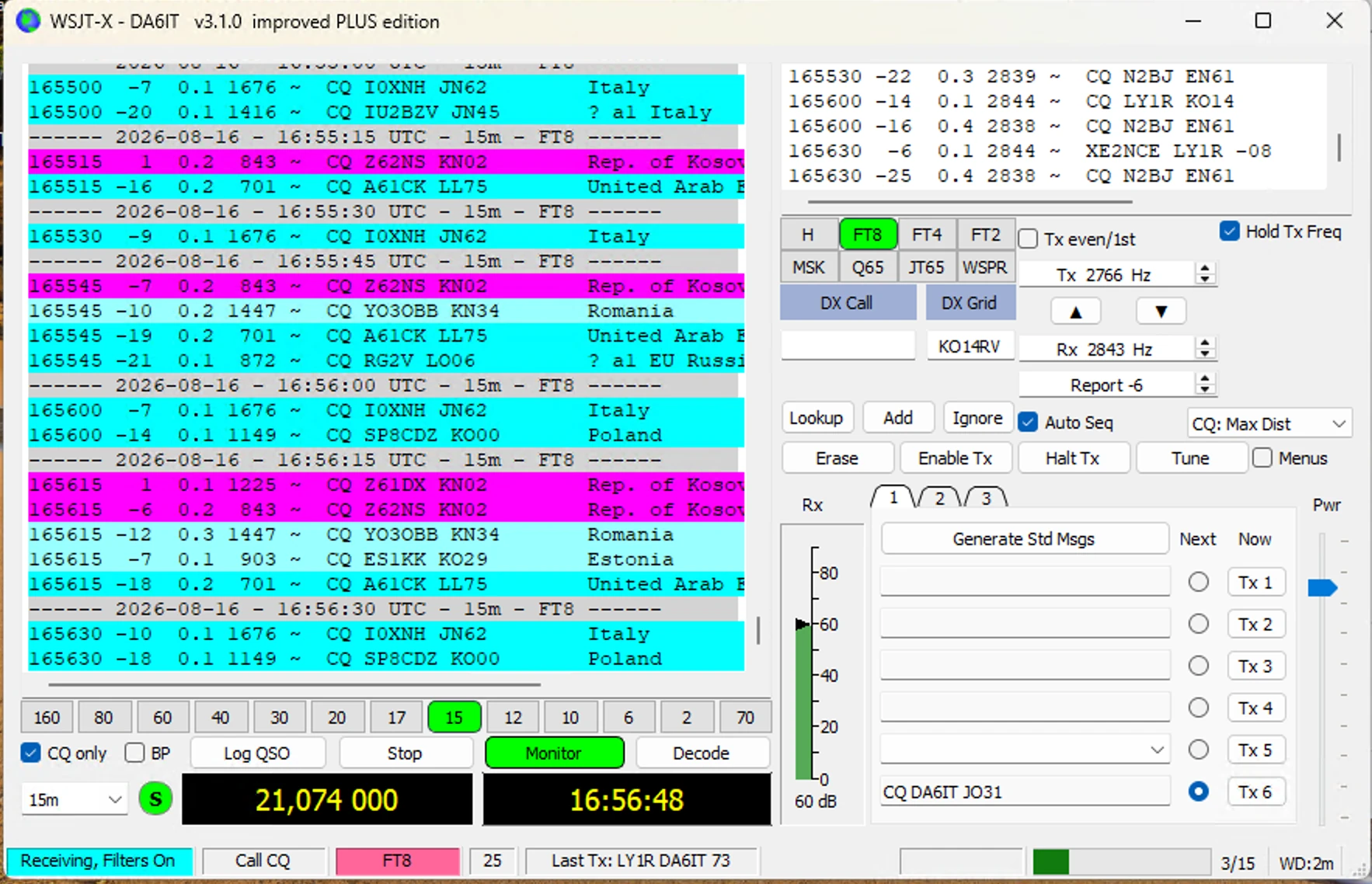
FT8 und FT4 gehören für mich inzwischen ganz selbstverständlich zum Funkalltag. Vor allem FT8 ist perfekt, wenn ich auch bei schwierigen Bedingungen, mit kleiner Leistung oder in ruhigeren Momenten schnell und zuverlässig QSOs machen möchte. FT4 nutze ich ebenfalls gern – die Grundeinrichtung ist identisch, nur der eigentliche Betrieb läuft spürbar schneller.
In diesem Beitrag zeige ich nicht einfach irgendeine Theorie, sondern genau das Setup, das sich bei mir mit WSJT-X Improved PLUS und dem Yaesu FTX-1 bewährt hat. Dazu gehören USB und COM-Port, Audio, ALC, Wasserfall, Hold Tx Freq, Tx even/1st, PSK Reporter und natürlich auch das automatische Logging in meinen DA6IT.de Wavelog Offline Logger.
Was ich für FT8 und FT4 brauche
- einen Transceiver mit Daten- beziehungsweise USB-Audio-Anbindung
- eine funktionierende USB-Verbindung zwischen Funkgerät und PC
- WSJT-X Improved / PLUS oder das offizielle WSJT-X
- eine sauber laufende PC-Uhr – bei FT8 und FT4 ist die Zeit wichtig
- eine passende Antenne und das gewünschte Band
- optional den DA6IT.de Wavelog Offline Logger für automatisches lokales Logging
Wenn die Uhr am PC deutlich danebenliegt, wird FT8 schnell unerquicklich. Bevor ich länger in Audio oder CAT suche, prüfe ich daher immer zuerst, ob Datum, Uhrzeit und Zeitsynchronisation sauber sind.
Download-Links
- WSJT-X Improved / PLUS herunterladen
- Offizielles WSJT-X herunterladen
- NetTime – Zeitsynchronisation für Windows
- DA6IT.de Wavelog Offline Logger – Projektseite
- DA6IT.de Wavelog Offline Logger – direkter Download
Bevor es losgeht: Die Uhr muss stimmen
Bei FT8 und FT4 ist die Zeitsynchronisation kein Detail, sondern eine Grundvoraussetzung. Die Betriebsarten arbeiten in festen Zeitfenstern, und WSJT-X erwartet eine PC-Uhr, die sauber zu UTC synchronisiert ist. Die offizielle WSJT-X-Dokumentation nennt dafür eine Genauigkeit von ungefähr ±1 Sekunde. Ich möchte deutlich besser liegen und lasse die Synchronisation deshalb automatisch laufen.
Unter Windows nutze ich dafür NetTime. Das Tool läuft bei mir als Windows-Dienst und kümmert sich im Hintergrund um die Uhr. Unter Settings stelle ich das Update Interval auf 1 hour. Danach muss ich mich im Alltag praktisch nicht mehr darum kümmern.
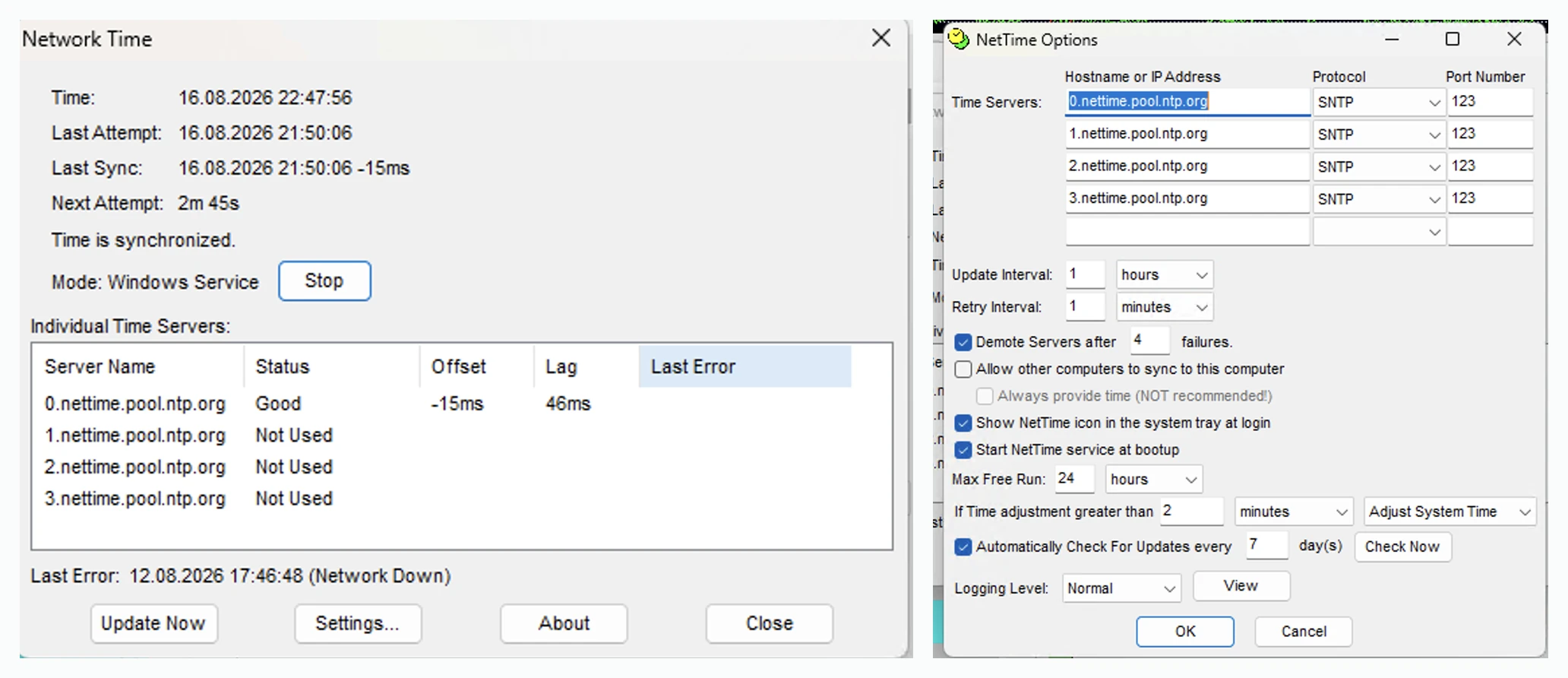
Im Statusfenster sehe ich sofort, ob die Zeit synchronisiert ist. Offset zeigt die Abweichung meiner lokalen Uhr zum Zeitserver, Lag die Laufzeit der Abfrage. In meinem Screenshot liegt der Offset bei nur etwa -15 ms – für FT8 und FT4 also weit innerhalb dessen, was benötigt wird.
Wenn Decodes plötzlich merkwürdig ausbleiben oder viele Stationen mit auffälligem DT erscheinen, gehört die Systemzeit für mich deshalb zu den ersten Dingen, die ich kontrolliere. CAT, Audio und Antenne können perfekt sein – mit einer deutlich falschen Uhr macht man sich die Fehlersuche unnötig schwer.
1. Grunddaten im Reiter General eintragen
Im Reiter General trage ich zuerst ganz schlicht mein Rufzeichen und meinen Locator ein. Bei mir sind das DA6IT und JO31EJ. Genau diese beiden Angaben sollten sauber stimmen, weil sie für QSOs, Grid, DXCC-Anzeige und PSK Reporter relevant sind.
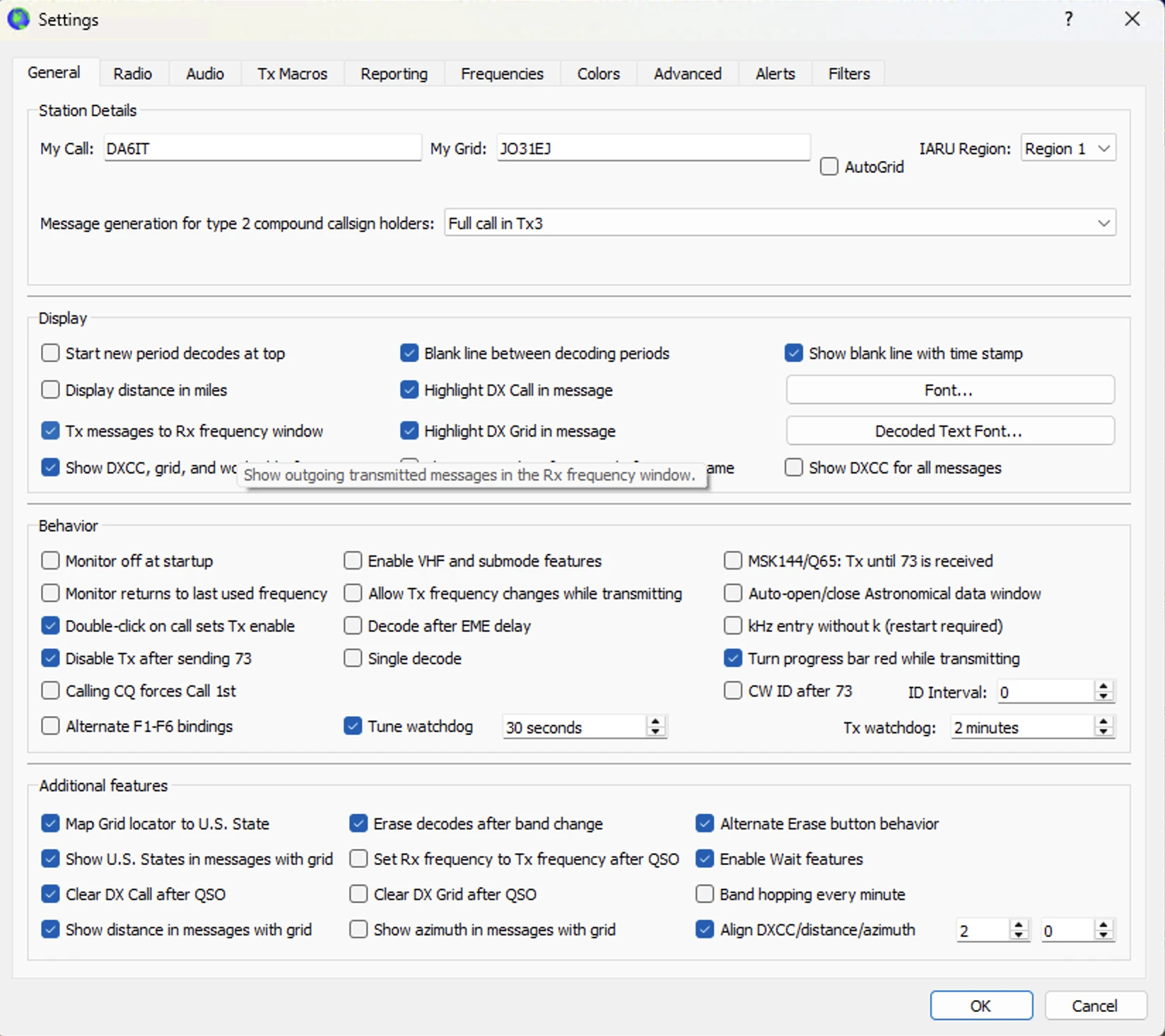
Ein paar Optionen haben sich bei mir außerdem bewährt: Tx messages to Rx frequency window, Show DXCC, grid, and worked-before status und Disable Tx after sending 73. Gerade Letzteres mag ich sehr, weil die Software nach einem abgeschlossenen QSO nicht endlos weiter sendet.
Ebenfalls nützlich sind die Watchdogs: Tune watchdog und Tx watchdog. Damit vermeide ich, dass ein versehentlich aktives Tune oder eine hängende Aussendung minutenlang unbemerkt weiterläuft.
2. USB, COM-Port und Funkgerät richtig einstellen
Der technische Kern sitzt im Reiter Radio. Hier entscheidet sich, ob WSJT-X das Funkgerät steuern, die Frequenz setzen und per CAT senden kann. In meinem Setup läuft das mit dem Yaesu FTX-1, dem richtigen COM-Port und PTT über CAT.
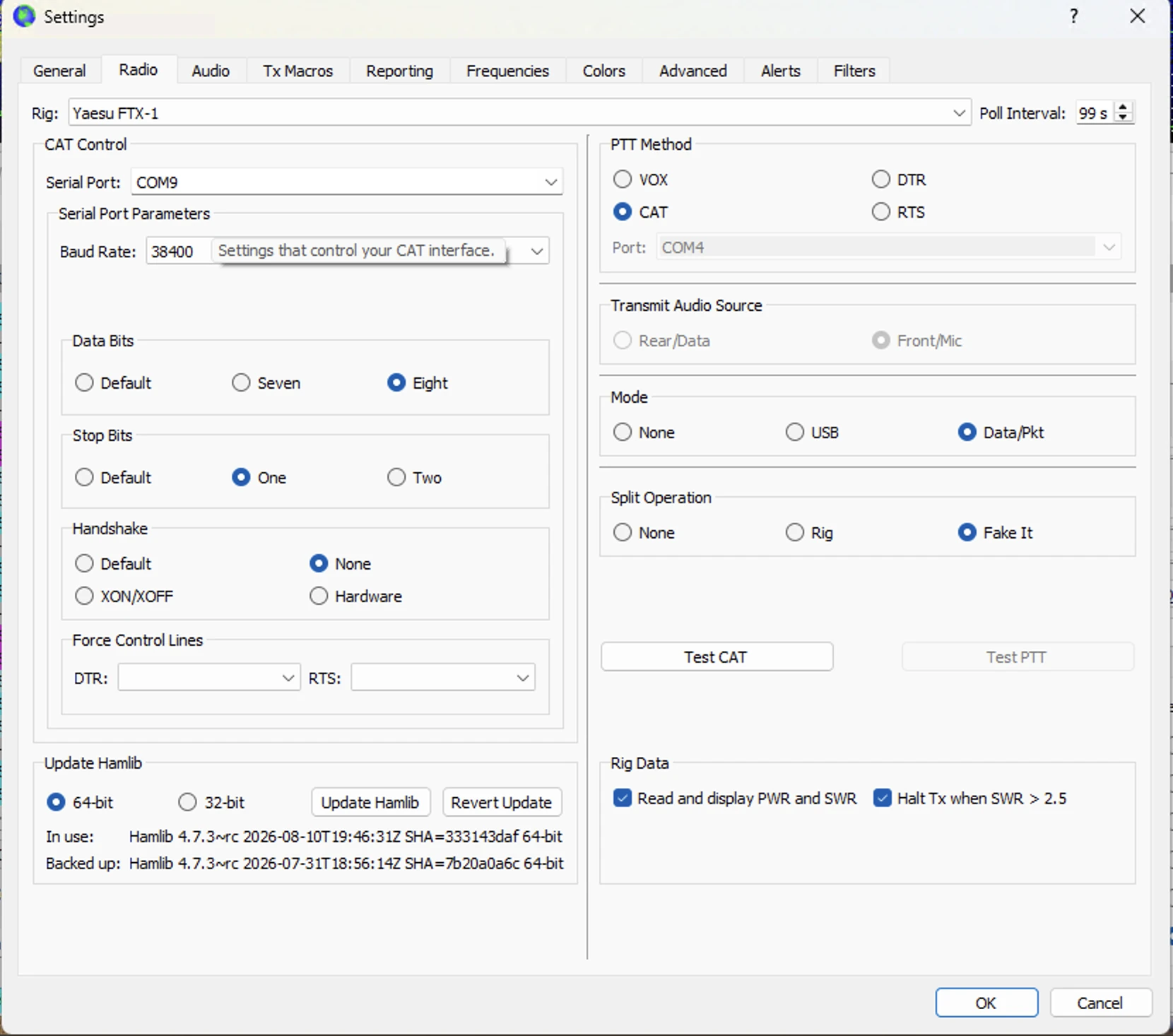
- Rig: passendes Funkgerät auswählen
- Serial Port: den korrekten COM-Port der CAT-Schnittstelle setzen
- Baud Rate / Datenbits / Stopbits / Handshake: müssen zum Funkgerät passen
- PTT Method: bei mir CAT
- Mode: bei mir Data/Pkt
- Split Operation: Fake It
Fake It gefällt mir gut, weil WSJT-X dabei bei Bedarf geringfügig an der Funkfrequenz arbeitet, statt mich mit extremen Audiofrequenzen an den Rand des Wasserfalls zu zwingen. Das ist in der Praxis oft die sauberere Lösung.
Danach drücke ich immer einmal auf Test CAT. Wenn dieser Test nicht sauber funktioniert, gehe ich gar nicht erst weiter. Erst wenn CAT steht, lohnt sich der Rest.
3. Das richtige USB-Audio auswählen
Im Reiter Audio wähle ich für Ein- und Ausgang das USB-Audiogerät des Funkgeräts. Genau hier passieren am Anfang die meisten Verwechslungen, weil Windows oft noch das normale Mikrofon oder die PC-Lautsprecher anbietet.
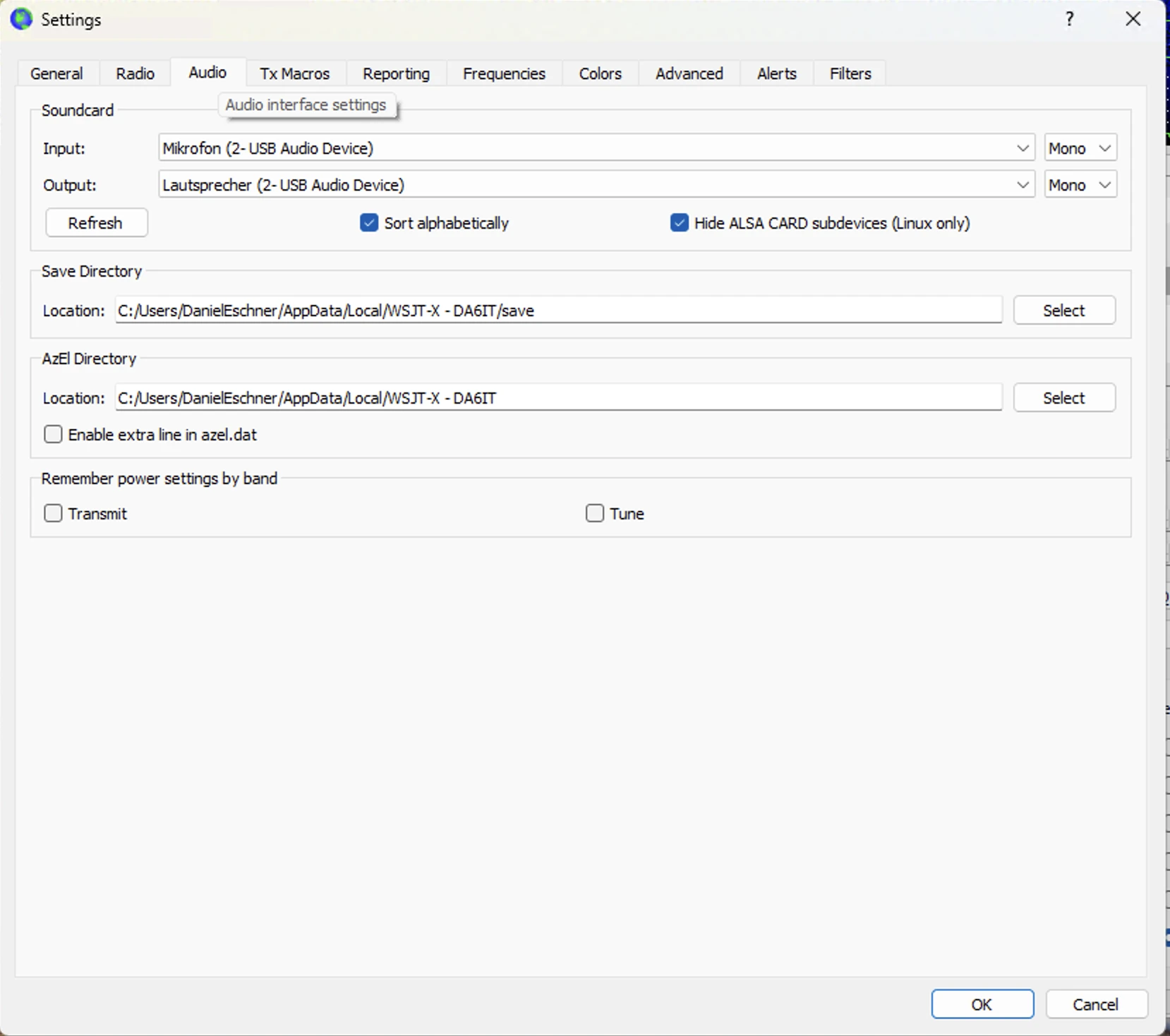
Für digitale Betriebsarten möchte ich aber nicht über das eingebaute PC-Mikrofon senden, sondern über die saubere Daten-Audioverbindung des Transceivers. Wenn Input und Output hier falsch gesetzt sind, läuft später selbst bei perfekter CAT-Steuerung nichts vernünftig.
4. PSK Reporter und automatisches Logging einschalten
Im Reiter Reporting aktiviere ich zum einen Enable PSK Reporter Spotting. Das ist enorm praktisch, weil ich später auf PSK Reporter sehr schnell sehe, wo mein Signal empfangen wurde. Das hilft bei der Einschätzung von Bandbedingungen, Antenne und Reichweite.
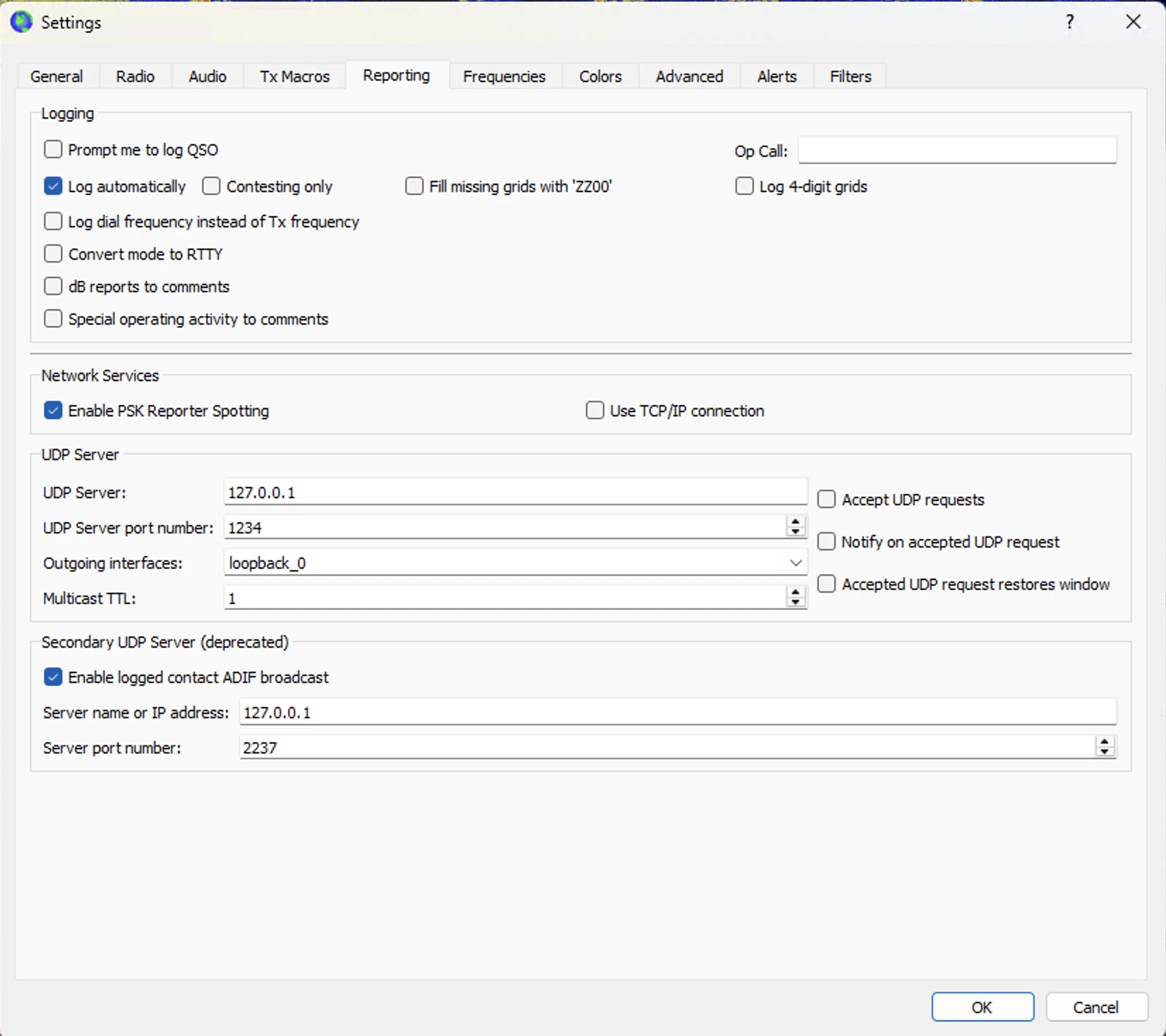
Zum anderen aktiviere ich Enable logged contact ADIF broadcast und sende die geloggten Kontakte an 127.0.0.1:2237. Genau dort lauscht bei mir der DA6IT.de Wavelog Offline Logger. Dadurch landet ein abgeschlossenes QSO automatisch lokal im Logger und kann später mit Wavelog synchronisiert werden.
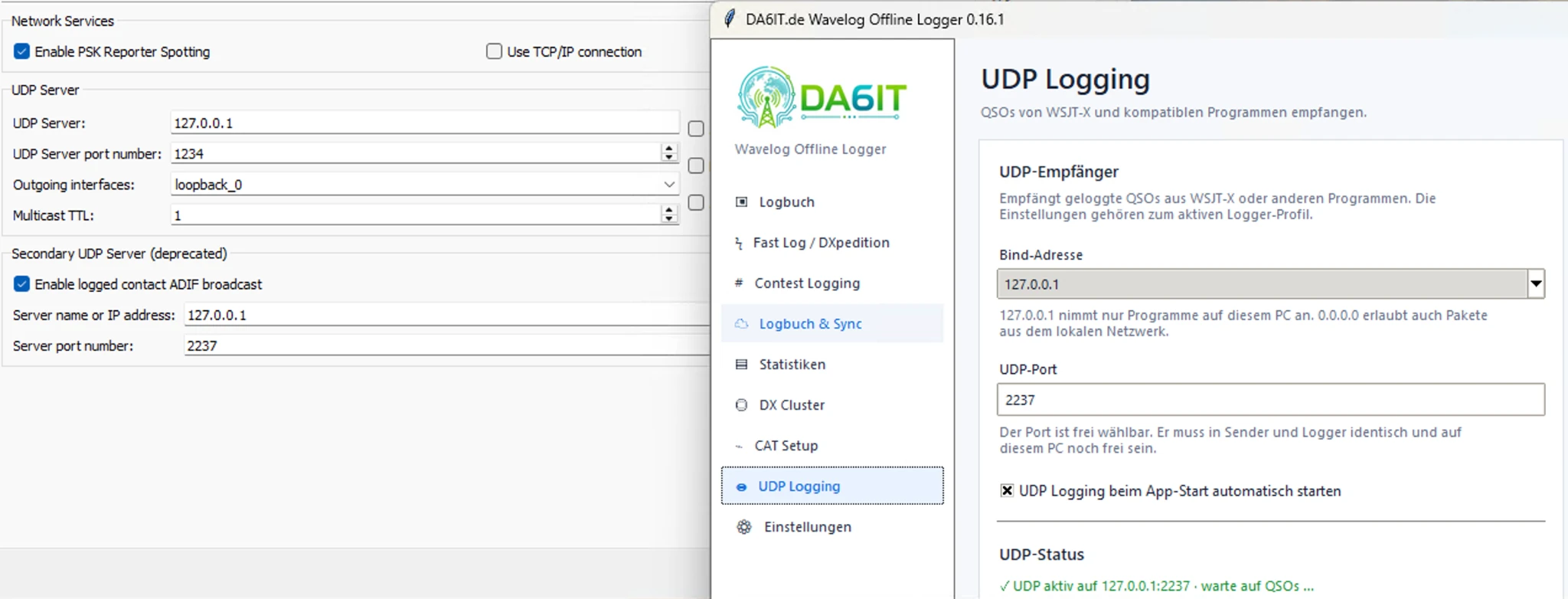
Wichtig ist dabei vor allem eines: Der Port muss auf beiden Seiten identisch sein. In meinem Setup senden WSJT-X und der Offline Logger über 127.0.0.1:2237. Im Logger lasse ich den UDP-Empfänger beim App-Start automatisch starten. Sobald ein QSO abgeschlossen und in WSJT-X geloggt wird, wird es damit automatisch lokal übernommen.
Gerade für Portabelbetrieb, Fielddays oder schwankende Internetverbindungen ist das für mich angenehm: Ich logge lokal und behalte trotzdem einen sauberen späteren Weg Richtung Wavelog.
5. Das richtige Band wählen
Vor dem eigentlichen Betrieb wähle ich natürlich das passende Band. Im Hauptfenster von WSJT-X geht das sehr schnell über die Bandtasten. Die Software setzt dann die übliche Frequenz für FT8 oder FT4, und ich kontrolliere kurz, ob das Funkgerät sauber mitzieht.
Das klingt banal, ist aber wichtig. Wenn Band und Frequenz nicht bewusst gewählt sind, sucht man später gern an der falschen Stelle nach Fehlern. Und natürlich gilt wie immer: nur auf Bändern senden, die zu Lizenz, Gerät und Antenne passen.
6. Im Wasserfall eine freie Stelle suchen
Der Wasserfall zeigt mir sehr schnell, wo gerade Betrieb ist. Helle und kräftige Signale bedeuten: dort ist schon etwas los. Dunklere Bereiche sind die besseren Kandidaten für die eigene TX-Frequenz.
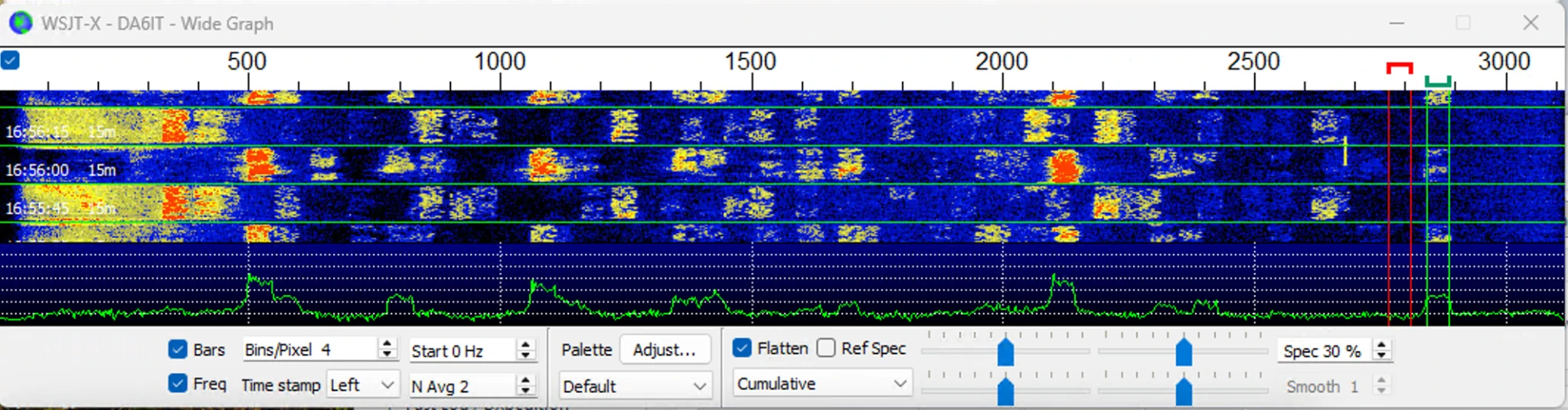
Ich klicke daher nicht einfach irgendwo in einen bunten Bereich, sondern suche mir im Wasserfall bewusst einen freien Platz. Genau damit vermeide ich, andere zu blockieren oder mich selbst in bereits belegte Bereiche zu setzen.
7. Hold Tx Freq – für mich fast Pflicht
Hold Tx Freq gehört für mich zu den wichtigsten kleinen Häkchen in WSJT-X. Wenn es aktiv ist, bleibt meine Sende-Frequenz dort, wo ich sie bewusst gesetzt habe. Ich kann also im Empfangsfenster andere Stationen anklicken, ohne dass meine eigene TX-Frequenz jedes Mal wild mitspringt.
Gerade in vollen Bändern ist das Gold wert. So blockiere ich nicht versehentlich andere und werde auch selbst weniger leicht ungewollt auf eine neue, vielleicht schon belegte Stelle verschoben.
8. Was bedeutet Tx even/1st?
FT8 arbeitet in festen Zeitfenstern. Eine Station sendet in der einen 15-Sekunden-Periode, die Gegenstation in der anderen. Tx even/1st entscheidet also, in welchem Slot ich sende.
- aktiviert: ich sende in der ersten beziehungsweise geraden Periode
- deaktiviert: ich sende in der zweiten beziehungsweise ungeraden Periode
Wenn ich eine CQ-rufende Station doppelklicke, kümmert sich WSJT-X meistens selbst sinnvoll darum. Verstehen sollte man den Schalter trotzdem, denn spätestens beim eigenen CQ oder beim manuellen Eingreifen ist klarer, warum auf einmal im „anderen“ Zeitfenster gesendet wird.
9. ALC am Funkgerät kontrollieren
Ein ganz entscheidender Punkt ist die ALC. Beim Senden kontrolliere ich die ALC-Anzeige direkt am Funkgerät und justiere notfalls mit dem rechten Pwr-Regler in WSJT-X nach. Im Idealfall schlägt die ALC gar nicht oder nur ganz leicht aus.
Dafür gehe ich in der Praxis so vor: Tune aktivieren, den Pwr-Regler zunächst eher niedrig halten und dann langsam anheben. Dabei beobachte ich Ausgangsleistung und ALC am Transceiver. Sobald die ALC deutlich hochläuft, nehme ich wieder etwas zurück. Digitale Betriebsarten brauchen kein brutales „Vollgas“ – ein sauberes Signal ist deutlich wichtiger.
10. Ein paar weitere Einstellungen, die ich mag
- Auto Seq: erleichtert den normalen FT8-Ablauf deutlich.
- Farben im Hauptfenster: ich lasse die farbliche Hervorhebung bewusst aktiv, weil ich CQ-Rufer, interessante DXCCs und wichtige Nachrichten schneller sehe.
- Disable Tx after sending 73: verhindert unnötiges Weiterlaufen nach dem QSO.
- Watchdogs: schützen mich vor versehentlich zu langem Tune oder TX.
- Show DXCC / Grid / worked before: spart viel Blickarbeit und zeigt sofort, was gerade spannend ist.
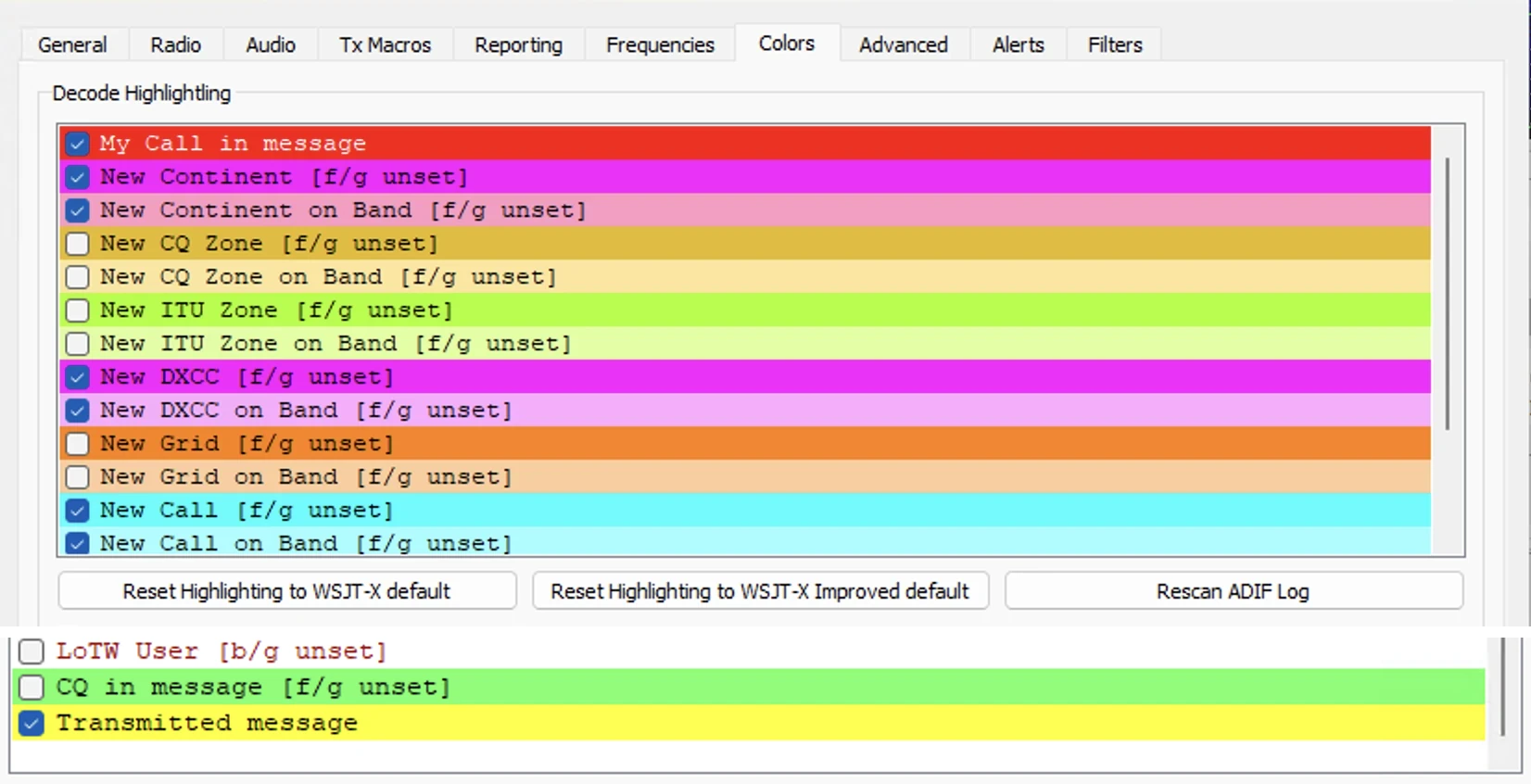
Bei den Farben gibt es ausdrücklich kein richtig oder falsch – das ist am Ende Geschmackssache. Entscheidend ist für mich nur, dass ich nach kurzer Zeit intuitiv erkenne, was wichtig ist. Mein eigenes Rufzeichen darf sehr auffällig sein, neue DXCCs oder Kontinente ebenfalls. CQ-Nachrichten und meine eigenen gesendeten Nachrichten können wieder ganz andere Farben bekommen. Die beiden Screenshots zeigen deshalb meine persönliche Sortierung und nicht irgendeine Vorgabe, die man übernehmen muss.
11. So läuft ein FT8-QSO bei mir typischerweise ab
- Band wählen und kurz prüfen, ob Funkgerät und WSJT-X sauber gekoppelt sind.
- Monitor starten und ein paar Durchgänge decodieren lassen.
- Im Wasserfall eine freie Stelle suchen und Hold Tx Freq aktiv lassen.
- Eine passende CQ-Station anklicken oder selbst CQ rufen.
- Auto Seq den normalen Nachrichtenaustausch erledigen lassen.
- ALC und Leistung im Blick behalten.
- QSO beenden, danach landet der Kontakt automatisch im DA6IT.de Wavelog Offline Logger.
- Optional auf PSK Reporter schauen, wo ich gehört wurde.
Typische Fehler am Anfang
- falsches USB-Audiogerät gewählt
- falscher COM-Port oder unpassende CAT-Parameter
- PC-Zeit stimmt nicht
- ALC deutlich zu hoch, weil zu viel Audio hineingedreht wird
- TX-Frequenz springt unkontrolliert, weil Hold Tx Freq nicht genutzt wird
- man sendet mitten in einen belegten Bereich im Wasserfall
- PSK Reporter oder UDP-Logging sind nicht aktiviert und man sucht den Fehler an der falschen Stelle
Fazit
FT8 und FT4 müssen nicht kompliziert sein. Wenn CAT, Audio und ALC sauber eingestellt sind, läuft der eigentliche Betrieb erstaunlich entspannt. Genau deshalb hat sich dieses Setup bei mir bewährt: bewusst eine freie TX-Frequenz wählen, Hold Tx Freq nutzen, die ALC sauber im Griff behalten und QSOs direkt automatisch lokal loggen.
Wenn du WSJT-X einmal ordentlich eingerichtet hast, wirst du merken, wie angenehm FT8 und FT4 im Alltag sein können – egal ob aus dem Shack, portabel oder später sogar gemeinsam mit dem Offline Logger als saubere lokale Logkette Richtung Wavelog.