CW hat mich schon länger gereizt, gleichzeitig ist die klassische Einstiegshürde ziemlich hoch: Morsezeichen sicher hören, sauber geben und dabei auch noch den Ablauf eines QSOs im Kopf behalten. Genau deshalb teste ich aktuell Nexus. Die Software kann deutlich mehr als nur CW – mein eigener Praxistest konzentriert sich im Moment aber fast ausschließlich auf diese Betriebsart.
Das Spannende für mich: Mit Nexus kann ich ein echtes CW-QSO führen, obwohl ich Morsezeichen selbst noch nicht sicher mitlesen oder per Hand geben kann. Nexus hilft beim Dekodieren, stellt ein sehr umfangreiches CW-Cockpit bereit und kann vorbereitete QSO-Bausteine über Funktionstasten senden. Das ersetzt nicht das Lernen von CW, senkt die Hürde für den ersten praktischen Funkkontakt aber enorm.
Nexus ist viel mehr als eine CW-Software
Bevor ich nur über CW schreibe, ist mir ein Punkt wichtig: Nexus auf CW zu reduzieren wäre der Software gegenüber unfair. Schon die Oberfläche zeigt, wie breit das Projekt aufgestellt ist. Es gibt Bereiche für Phone, CW und digitale Betriebsarten, dazu Spots, Logbook, Awards, Statistiken, POTA/SOTA und verschiedene Verbindungs- und Integrationsfunktionen. In den Einstellungen finden sich eigene Bereiche für Station, Radio, Phone, CW, Digital, Spots & Alerts, Logging & Connectors, Contesting und Appearance.
Vom Funktionsumfang her wirkt Nexus deshalb eher wie eine komplette Amateurfunk-Arbeitsumgebung als wie ein einzelnes kleines Tool. Ich habe längst nicht alle Bereiche im Detail getestet und möchte deshalb auch nicht so tun, als könnte ich schon jede Funktion bewerten. Mein Eindruck ist aber eindeutig: Das Programm ist riesig und lässt zumindest auf dem Papier und in der Oberfläche kaum Wünsche offen. Für diesen Artikel bleibe ich bewusst bei dem Teil, den ich gerade wirklich nutze: CW mit meinem Yaesu FTX-1.
Download und Projektseite
Nexus ist als Projekt auf GitHub zu finden. Ich verlinke bewusst auf das Repository und nicht auf eine einzelne Installationsdatei, damit dort immer Dokumentation, Quellcode und die jeweils aktuellen Releases erreichbar sind.
1. Station in Nexus einrichten
Als erstes habe ich die grundlegenden Stationsdaten eingetragen. Bei mir sind das mein Rufzeichen DA6IT, der Locator JO31EJ und mein Operator-Name. Diese Daten werden nicht nur für die Oberfläche gebraucht, sondern tauchen an verschiedenen Stellen im Betrieb, beim Logging und in Makros wieder auf.
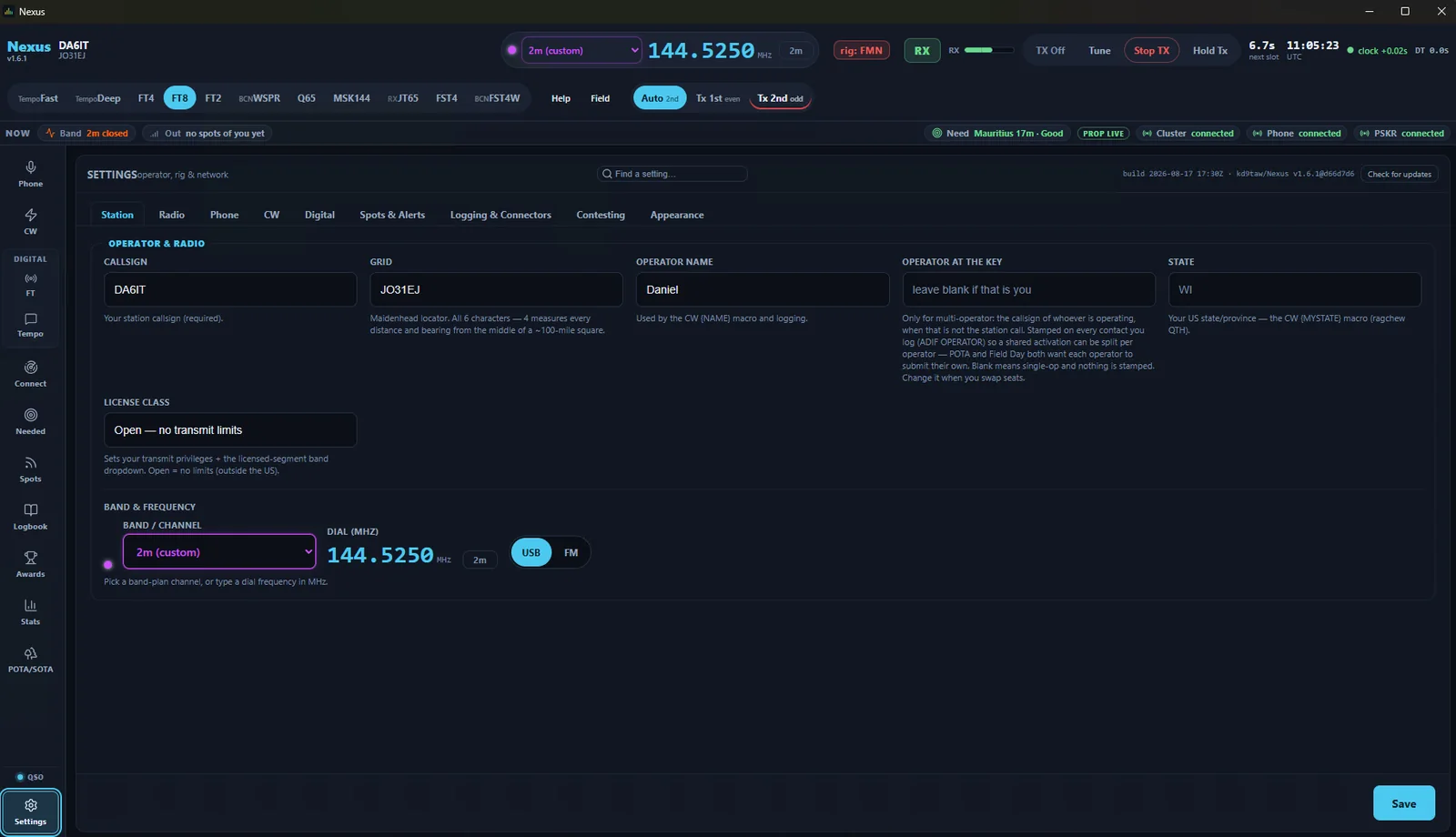
Schon diese Einstellungsseite macht deutlich, dass Nexus nicht nur einen Decoder startet und danach sich selbst überlässt. Die Software denkt Station, Funkgerät, Netzwerk und Betrieb als zusammenhängendes System.
2. Yaesu FTX-1 per CAT anbinden
Mein aktuelles Testgerät ist der Yaesu FTX-1. In Nexus habe ich das Radio als eigenes Rig hinterlegt und über eine serielle USB-/COM-Verbindung angebunden. CAT und Audio werden dabei sauber getrennt behandelt. Das ist für mich wichtig, weil die CAT-Verbindung Frequenz, Status und Steuerung übernimmt, während das eigentliche CW-Keying separat konfiguriert wird.
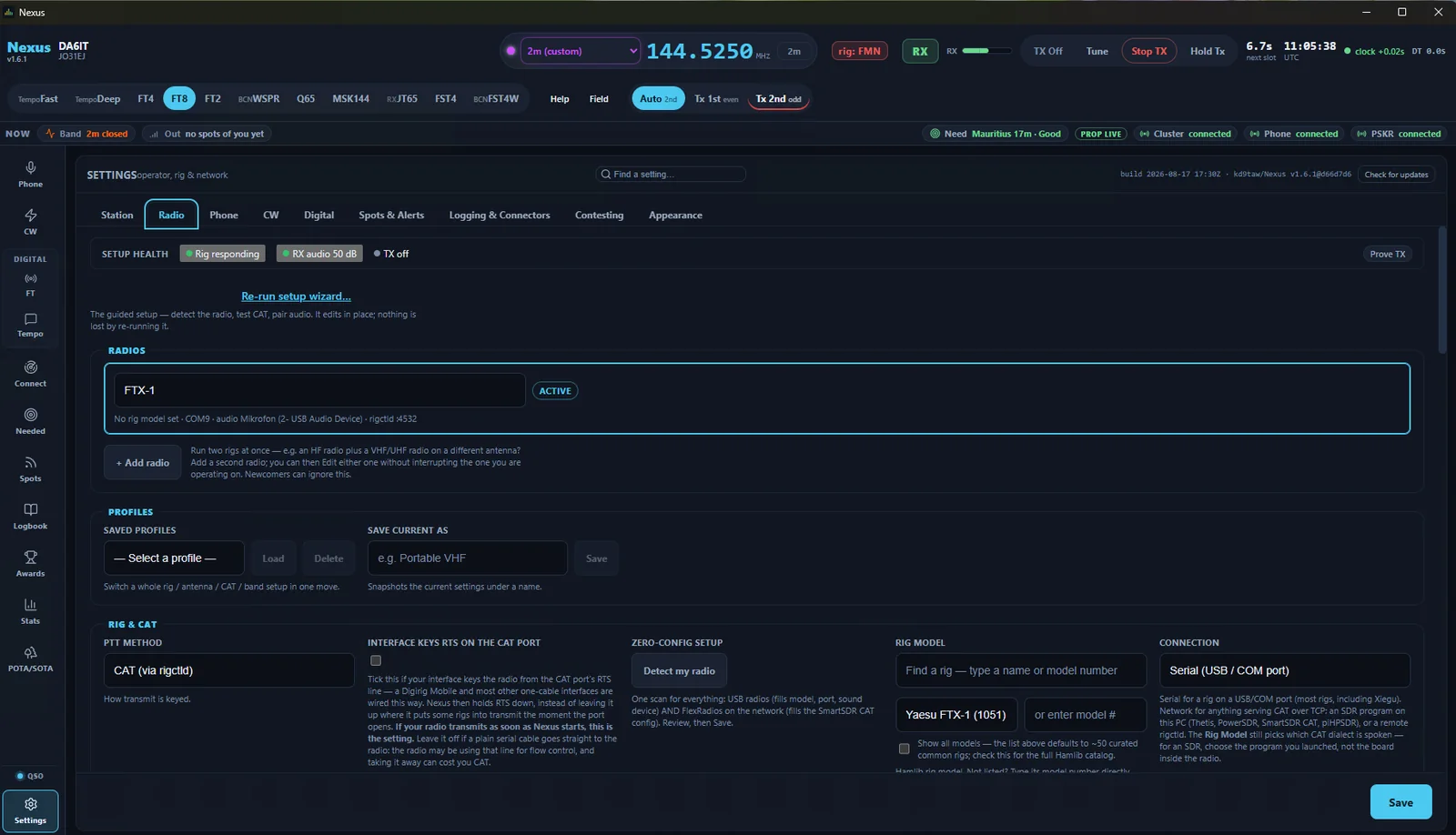
Die Setup-Ansicht zeigt außerdem direkt, ob das Rig antwortet und ob RX-Audio anliegt. Gerade beim ersten Einrichten ist das angenehm, weil ich nicht zwischen mehreren Programmen springen muss, um herauszufinden, an welcher Stelle die Verbindung hängt.
3. CW-Keying: bei mir über Serial und DTR
Für den CW-Betrieb nutze ich aktuell Serial keyline (DTR/RTS). In meinem Setup ist dafür COM10 eingetragen, die Keying-Leitung läuft über DTR und der Sidetone steht auf 600 Hz. Damit übernimmt Nexus das eigentliche Tasten des Funkgeräts.
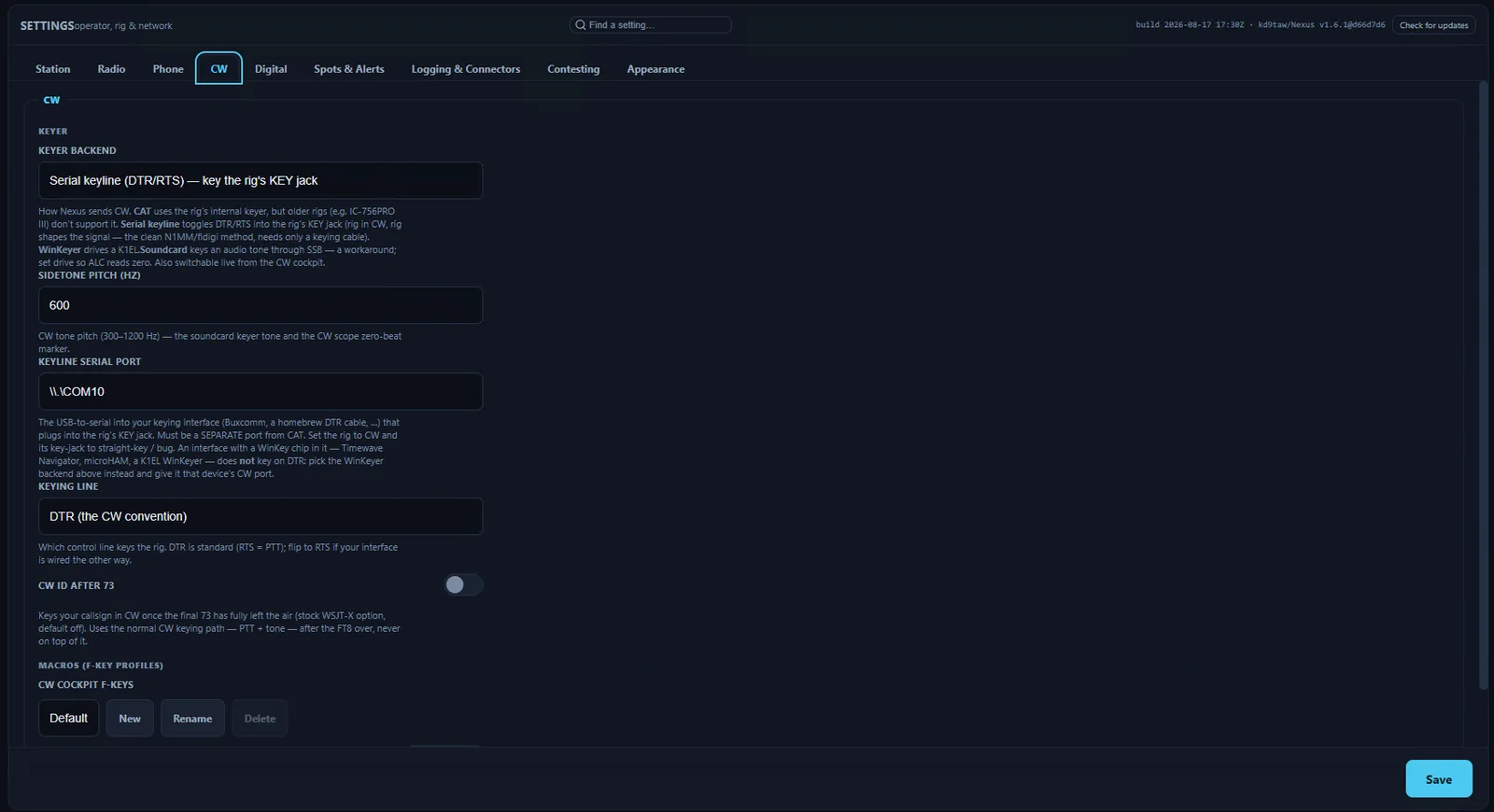
Wichtig ist dabei die Trennung zur normalen CAT-Verbindung. Der serielle Keying-Port ist in meinem Aufbau eine eigene Schnittstelle für die KEY-Leitung. Wer Nexus mit einem anderen Funkgerät oder Interface verwendet, kann hier natürlich eine andere Lösung benötigen. Genau deshalb gefällt mir, dass Nexus verschiedene Keyer-Backends vorsieht, statt einen einzigen Aufbau vorauszusetzen.
4. Das CW-Cockpit: hier passiert das eigentliche QSO
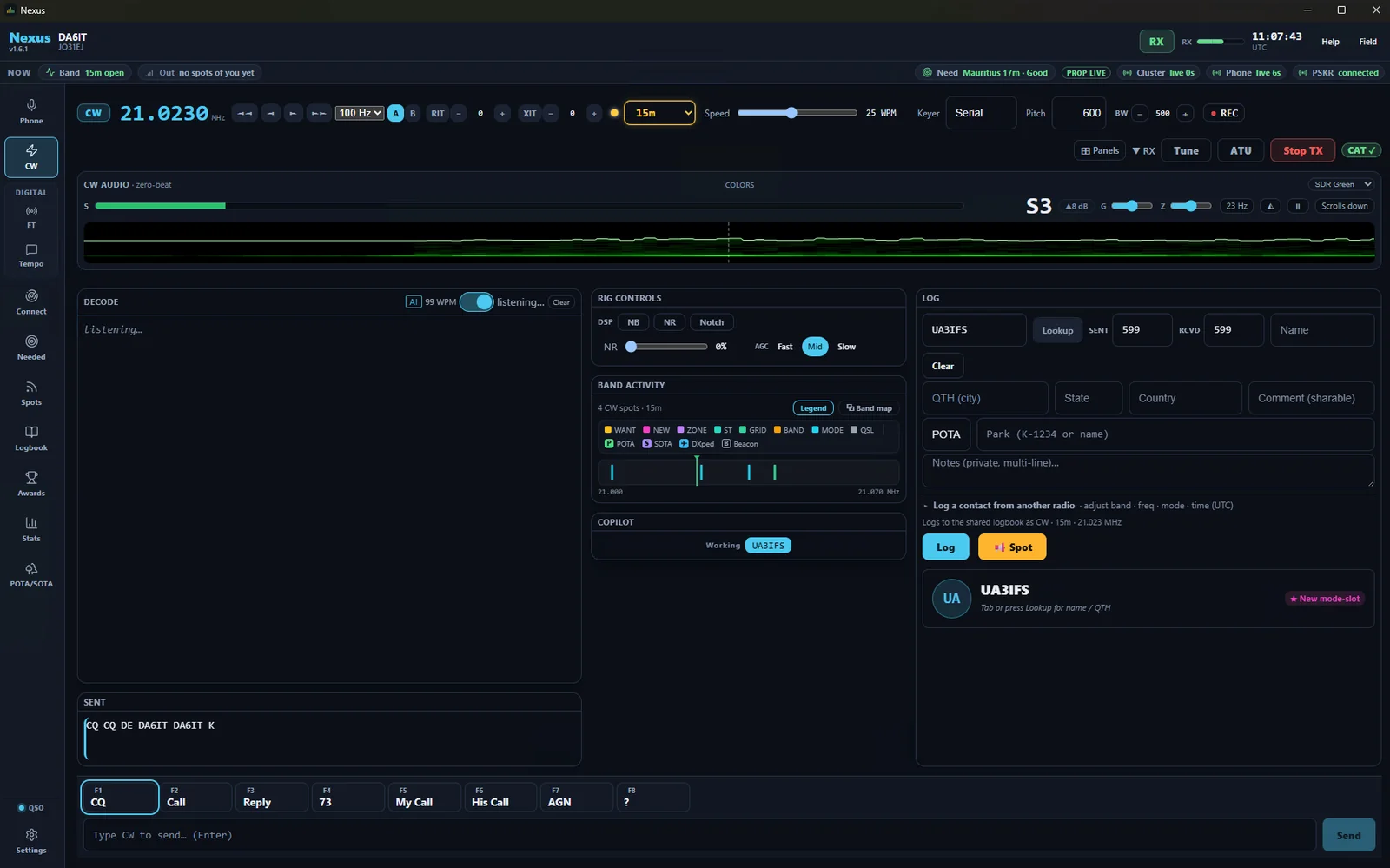
Der für mich spannendste Bereich ist das CW-Cockpit. Hier kommen Frequenz, Geschwindigkeit, Keyer, Audioanzeige, Decode-Bereich, Rig Controls, Band Activity, Log-Felder und die QSO-Tasten zusammen. In meinem Screenshot bin ich auf 15 Metern bei 21.023 MHz und habe den Keyer auf Serial stehen.
Genau diese Zusammenführung macht Nexus für mich so praktisch. Ich muss nicht gleichzeitig einen Decoder beobachten, ein separates Makroprogramm bedienen und danach noch Rufzeichen und Rapport in ein anderes Fenster übertragen. Der komplette Ablauf ist sichtbar und greifbar.
So läuft ein einfaches CW-QSO mit Nexus
Für ein normales, kurzes QSO reichen bereits die vorbereiteten Funktionstasten. Bei mir sind sie aktuell so belegt:
- F1 – CQ: CQ-Ruf senden
- F2 – Call: eine Station rufen
- F3 – Reply: Antwort inklusive Rapport
- F4 – 73: QSO beenden
- F5 – My Call: eigenes Rufzeichen senden
- F6 – His Call: Rufzeichen der Gegenstation senden
- F7 – AGN: um Wiederholung bitten
- F8 – ?: Rückfrage beziehungsweise Fragezeichen senden
Schritt 1: CQ rufen
Mit F1 sende ich zum Beispiel CQ CQ DE DA6IT DA6IT K. Das ist der klassische Aufruf: Ich rufe CQ, nenne mein Rufzeichen und übergebe mit K an eine mögliche Gegenstation.
Schritt 2: Antwort erkennen
Antwortet eine Station, erscheint der erkannte CW-Text im Decode-Bereich. Natürlich hängt die Qualität jeder automatischen Dekodierung vom Signal, von Störungen, Geschwindigkeit und sauberem Timing ab. Ich behandle den Decoder deshalb als Hilfe und prüfe besonders das Rufzeichen, bevor ich antworte.
Schritt 3: Reply und Rapport
Ist das Rufzeichen übernommen, folgt mit F3 die Antwort. Ein einfaches Beispiel wäre UA3IFS DE DA6IT 599 599 K. Der klassische Rapport 599 ist im CW-Betrieb sehr verbreitet und lässt sich direkt in den QSO-Ablauf integrieren.
Schritt 4: 73 und fertig
Am Ende reicht in einem kurzen QSO die 73-Taste, um sich zu verabschieden. Nexus bietet zusätzlich die einzelnen Rufzeichen-Tasten und AGN, falls etwas nicht sauber angekommen ist. Damit lässt sich schon ein erstaunlich großer Teil eines normalen CW-QSOs abdecken.
Kann man damit wirklich CW machen, ohne CW zu können?
Für ein einfaches QSO: ja, das funktioniert erstaunlich gut. Ich muss dafür nicht jedes Zeichen selbst mit dem Ohr dekodieren und auch keinen Text mit einer Handtaste geben. Nexus übernimmt einen großen Teil dieser Arbeit und lässt mich den Ablauf über die Oberfläche und die Makros steuern.
Trotzdem sollte man wenigstens verstehen, was auf dem Bildschirm passiert. Kürzel wie DE, K, AGN, 599 und 73 gehören zum grundlegenden CW-Betrieb. Auch der typische Aufbau eines QSOs sollte einem nicht völlig fremd sein. Das ist aber eine deutlich kleinere Einstiegshürde als erst monatelang Morsezeichen sicher mit hoher Geschwindigkeit hören zu müssen.
Für mich ist genau das der große Vorteil: Ich kann CW jetzt praktisch erleben. Das motiviert mich viel mehr, mich mit den Zeichen und dem Ablauf zu beschäftigen, als ausschließlich mit einer Lern-App zu üben und auf den ersten echten Funkkontakt irgendwann in der Zukunft zu warten.
Was Nexus nicht ersetzt
Nexus macht mich natürlich nicht automatisch zu einem erfahrenen CW-Operator. Bei schwachen, überlagerten oder unsauber gegebenen Signalen kann ein Decoder danebenliegen. Wer CW wirklich unabhängig beherrschen möchte, sollte weiterhin hören lernen, Betriebstechnik üben und mit der Zeit auch ohne Bildschirm erkennen können, was die Gegenstation sendet.
Ich sehe Nexus deshalb nicht als Ersatz für das Lernen, sondern als eine Art Brücke: Die Software bringt mich viel früher in den echten Betrieb. Und genau dort bekomme ich ein Gefühl dafür, wie schnell ein QSO tatsächlich läuft, welche Abkürzungen wirklich benutzt werden und wie der Rhythmus auf dem Band klingt.
Logging, Spots und der Rest von Nexus
Im CW-Cockpit sind bereits Log-Felder für Rufzeichen sowie gesendeten und empfangenen Rapport vorhanden. Zusätzlich hat Nexus einen eigenen Logbook-Bereich sowie Einstellungen für Logging & Connectors. Dazu kommen Band Activity und Spots direkt in der Betriebsoberfläche.
Diese Bereiche werde ich mir noch genauer anschauen. Für diesen Test wollte ich bewusst nicht jede Funktion anreißen und so tun, als hätte ich sie bereits ausführlich geprüft. Mein Fokus liegt aktuell klar darauf, mit Nexus zuverlässig CW-QSOs zu führen. Alles andere ist für mich eher ein sehr großer Bonus, der später noch interessant wird.
Mein bisheriges Fazit
Nexus ist für mich eine der spannendsten Amateurfunk-Softwares, die ich in letzter Zeit ausprobiert habe. Nicht, weil sie nur einen einzelnen Trick besonders gut kann, sondern weil sie unglaublich viele Funktionen unter einer Oberfläche vereint. Mein persönlicher Einstiegspunkt ist trotzdem CW.
Die Kombination aus CAT-Anbindung, Serial Keying, Decode-Bereich, Makros, Band Activity und Logging nimmt mir genau die Dinge ab, die mich bisher davon abgehalten haben, einfach einmal ein CW-QSO zu probieren. Ich kann CQ rufen, eine Antwort nachvollziehen, einen Rapport senden und das QSO mit 73 abschließen – obwohl ich selbst noch kein sicherer CW-Hörer bin.
Wer ohnehin perfekt CW kann, wird Nexus wahrscheinlich aus einem ganz anderen Blickwinkel betrachten. Wer aber wie ich neugierig auf CW ist und die Einstiegshürde bisher als ziemlich hoch empfunden hat, sollte sich das Projekt unbedingt einmal ansehen.